很多人搜索“安卓手机怎么下载Signal”,表面上是在找一个安装入口,真正困住用户的,往往不是“点哪里下载”这么简单,而是怕下错版本、怕装到仿冒软件、怕注册时收不到验证码,也怕装好以后通知异常、消息延迟,最后白折腾一圈。尤其是对第一次接触这类重视隐私的通讯工具的人来说,如果前面入口没认准,中间权限没处理好,后面就很容易把一个原本并不复杂的流程,走成一连串问题。也正因为如此,下载Signal这件事,不能只写成一句“去应用商店安装”就结束,而应该把入口识别、安装顺序、注册验证、权限设置、通知排查和隐私加固一起讲清楚。只有把整条路径梳理顺,普通安卓用户才知道该怎么稳妥开始。
👉在观看本文内容时,如果你有需要可以先进行Signal下载安装注册,这样在你阅览的同时就能同步跟着体验,让你在搜索与实践中更容易找到所需信息。
先认准官方入口
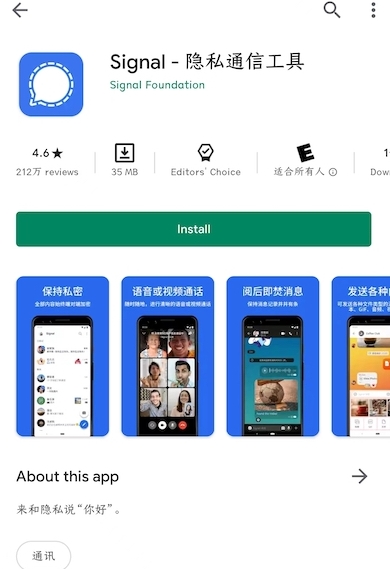
安卓手机下载Signal,第一步不是急着找安装包,而是先确认下载入口是否正规。正确做法是打开手机里的Google Play商店,在搜索框输入“Signal”,再核对应用名称、图标和开发者信息是否一致,避免误装相似名称的软件。很多用户下载失败,往往不是安装步骤有问题,而是一开始就点进了非官方页面。实际操作时,建议优先从Google Play内搜索进入,不要随意通过陌生网页、论坛链接或第三方商店跳转。这样做的好处很直接:版本更新更稳定,后续权限申请更清晰,账号注册时也更少出现兼容或安全提示异常。先把入口找准,后面的安装、授权和启用流程才会顺下来。
进入商店安装应用
确认入口无误后,进入Signal的Google Play页面,点击“安装”即可开始下载。Signal官方帮助中心目前说明,安卓端需满足Android 6.0及以上系统版本,且官方仍将Google Play列为最安全、最简便的安装方式。安装过程中,系统可能提示应用需要调用通知、联系人、相机、麦克风、相册或文件等权限,但这并不等于会一次性强制开放全部访问,而是为了后续发消息、拍照、语音通话和文件发送等功能正常运行。此时不必因为看到权限提示就立刻退出,正确做法是先完成安装,再在首次使用时按实际需求逐项授权,这样既能保证功能正常,也更利于后面做隐私设置。
首次启动基础设置
安装完成后,点击打开Signal应用,系统会引导进入首次初始化流程。此时界面会提示授予基础权限,包括通知与联系人访问,这一步建议按提示允许通知,否则后续接收消息可能出现延迟,甚至在锁屏或后台状态下收不到提醒。至于联系人权限,则可以根据个人习惯决定是否开启;如果暂时不开启,后续仍可通过手动输入号码添加联系人,只是整体使用体验会略有影响。进入应用后,Signal会自动检测设备环境并准备初始化本地加密配置,这一过程通常只需几秒钟。为了确保流程顺利,建议首次启动时不要频繁切换后台或强制关闭应用;如需进一步核对安装与启动路径,也可结合Signal官网公布的说明理解整个初始化逻辑,以免因中途退出导致后续注册异常。把基础设置走顺,是保证账号正常启用的关键一步。
输入号码完成注册
安装并打开Signal后,下一步就是注册账号。按照Signal官方帮助文档,当前安卓端注册仍需输入可接收短信或语音验证码的手机号码,提交后等待系统发送验证码,再完成号码确认。这里要注意,Signal虽然近年加强了用户名和手机号隐私设置,但账号开通这一步仍建立在手机号码验证之上,所以不要被一些“免号码直接注册”的旧说法误导。实际操作时,建议输入长期稳定使用、能正常接收国际短信或电话的号码,避免后续换号、迁移设备时增加麻烦。如果验证码迟迟不到,也不要连续频繁重试,因为官方排障说明提到,尝试次数过多可能触发等待限制,反而会拖慢注册进度。
设置昵称与头像
号码验证完成后,Signal会引导你设置个人资料,包括昵称和头像,这一步虽然看似简单,但会直接影响后续联系人识别与沟通体验。根据官方说明,昵称主要用于联系人之间展示,并不会像传统通讯录那样公开同步到所有人,因此可以根据实际用途选择使用真实姓名或常用网名。头像同样支持随时更换,建议选择清晰度较高的图片,方便对方快速识别。需要注意的是,这些信息主要在你与对方建立联系后才会展示,并非对所有用户公开可见,因此不必担心隐私被大范围暴露。完成资料设置后,系统会自动进入主界面,此时基础注册流程已经结束,可以开始正式使用Signal进行通信。
👉如果你对端到端加密、隐私保护,跨国社群、信息有兴趣的话,不妨直接进行Signal下载安装注册,这样让功能更加直观易懂。
完成权限逐项授权
进入主界面后,Signal会在你首次使用不同功能时请求对应权限,这一步建议不要一次性全部允许,而是按实际需求逐项授权。例如,当你第一次发送图片时,系统才会请求相册或存储权限;发起语音或视频通话时,才会请求麦克风与摄像头权限。这样的设计符合Signal一贯强调的最小权限原则,也更利于用户自行掌控隐私边界。操作时可以根据提示选择“允许”或“仅在使用时允许”,避免长期开放不必要的访问权限。同时,如果之前在安装阶段误点了拒绝,也可以进入系统设置中重新开启对应权限。把权限管理放在使用场景中逐步完成,不仅更安全,也能减少不必要的功能异常。
开始添加聊天对象
完成基础授权后,就可以正式添加联系人并开始聊天。若你已经允许读取通讯录,Signal会自动识别手机联系人中同样在使用Signal的人,方便你直接发起对话;如果没有开放通讯录权限,也可以通过手动输入号码的方式新建聊天。这里建议先从熟悉的人开始测试,比如给朋友发送一条文字消息,确认消息能正常送达、通知能正常弹出、网络连接也没有异常。很多人装好软件后觉得“不会用”,其实问题不在功能复杂,而在于没有先完成一次完整的试发流程。只要先跑通“添加联系人—发送消息—收到回复”这条最基本路径,后面再使用图片、语音、通话等功能,就会顺畅得多。
测试消息与通知
在成功添加联系人后,建议先进行一次完整的消息测试流程。可以发送一条简单文字,再观察对方是否能及时收到,并确认自己端是否有送达与已读提示。随后让对方回复一条消息,检查手机通知是否正常弹出,锁屏状态下是否能看到提醒。如果发现没有通知,多半与系统省电策略或通知权限有关,此时可以进入手机设置,找到Signal应用,将通知权限设为允许,并关闭电池优化限制。Signal官方也建议在部分安卓系统中手动放开后台运行限制,以避免消息延迟。这一步的核心不是聊天本身,而是确认Signal在当前设备环境下能稳定收发信息,为后续长期使用打好基础。
设置隐私与安全选项
在确认消息收发正常后,建议进入Signal的设置页面,对隐私与安全选项做一次基础配置。根据官方说明,用户可以开启注册锁定、屏幕锁定以及聊天备份保护等功能,用于防止他人未经授权登录或查看聊天内容。操作时,可在“隐私”选项中启用应用锁,这样每次打开Signal都需要验证指纹或密码,有效提升安全性。同时,还可以调整谁可以看到你的头像、是否允许通过号码找到你等设置,进一步控制信息暴露范围。这些功能默认并不会全部开启,需要用户根据实际需求手动调整。把隐私设置提前配置好,可以避免后续使用中出现不必要的安全风险。
了解备份与迁移机制
在开始长期使用Signal之前,建议先了解其数据备份与迁移方式。与部分聊天工具不同,Signal默认不会将聊天记录存储在云端,而是采用本地加密备份机制,这意味着数据主要保存在设备内部。根据官方说明,安卓用户可以在设置中手动开启本地备份,并生成一组恢复密码,用于未来更换设备时导入聊天记录。操作时一定要妥善保存这组密码,一旦丢失将无法恢复历史数据。同时需要注意,备份文件通常存储在本地目录,需要在迁移时手动复制到新设备。理解这一机制的关键在于,Signal更强调隐私与控制权,而不是便利性,因此用户需要主动管理自己的数据。
遇到问题先查三处
如果安装后出现收不到验证码、消息延迟、通知不弹出等情况,先不要急着反复卸载重装,优先检查三处:第一,确认Signal、Google Play服务和安卓系统都已更新到较新版本;第二,检查应用权限、后台联网和通知开关是否被系统限制;第三,查看手机是否开启省电模式、后台休眠或VPN限制。Signal官方排障文档明确提到,很多安卓问题并不是软件本身失效,而是系统把后台连接、通知或网络访问拦住了。遇到异常时,按“更新版本—放开权限—关闭限制”这条顺序排查,通常比盲目重装更有效。
👉 提示:旧版本不一定支持最新的功能, 如果你的客户端没有出现该选项,很可能是版本过旧,建议用户始终保持最新版Signal下载,以便获取完整功能与最新优化体验。
装好后这样用更稳
把Signal成功安装并注册,只算完成了第一步,真正决定后续体验的,是你有没有把使用习惯同步调整好。官方建议用户始终保持对注册号码的控制权、及时更新应用版本,不要向任何人泄露短信验证码、PIN码或恢复信息;如果你更看重隐私,还可以继续开启注册锁、屏幕锁,并结合用户名功能减少直接暴露手机号的场景。对普通安卓用户来说,最实用的思路不是一上来研究太多高级设置,而是先完成“官方渠道下载—号码注册—权限校正—通知测试—隐私加固”这条主线。这样做下来,Signal基本就能稳定进入可长期使用状态,后面无论是日常聊天,还是跨地区沟通,都会更省心也更安全。
结语
回过头看,“安卓手机怎么下载Signal”这个问题,真正有价值的答案,并不只是告诉你应用在哪,而是帮你把从下载到能稳定使用的整套流程一次走明白。对大多数用户来说,最关键的不是功能有多花哨,而是安装来源要正规、注册过程要顺、通知收发要稳定、隐私设置要提前做好。只要你沿着“认准官方入口、完成安装注册、逐项授权权限、测试消息通知、补齐安全设置”这条主线去操作,Signal的上手门槛其实并没有想象中那么高。教程写到这里,核心目的也很明确:不是堆一堆功能名词,而是让你真正少走弯路,装得对、用得稳、后续也更安心。